
Hur gör man en PDF-fil på iPhone

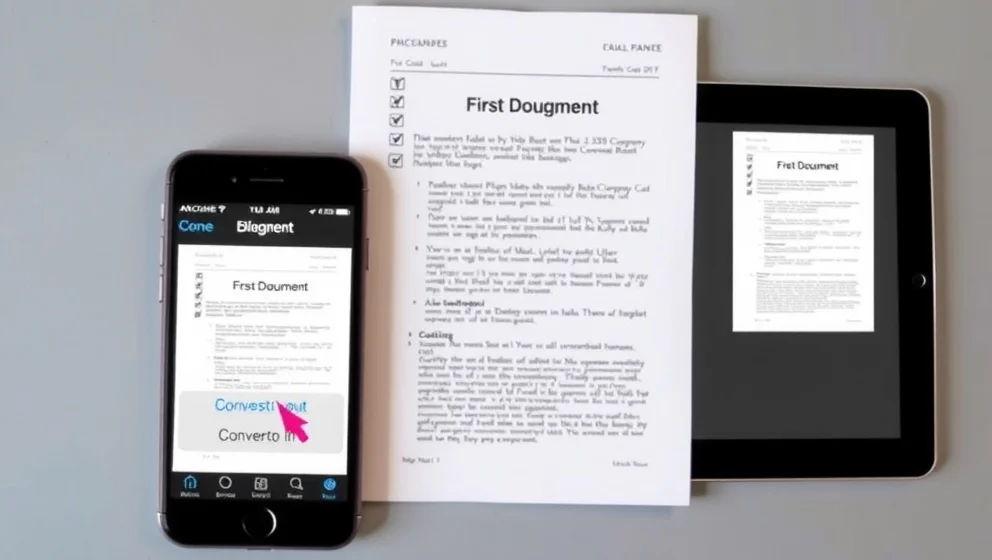
Din iPhone kan skapa PDF-filer utan extra appar funktionen finns redan inbyggd. Det tar bara någon minut och fungerar för foton, dokument och webbsidor. Här lär du dig hur gör man en PDF-fil på iPhone på fyra enkla sätt.
De enklaste metoderna för bilder och dokument
Från foton: Öppna Foton-appen och välj ett foto. Tryck på Dela-knappen längst ner. Scrolla ned och välj Skapa PDF. Filen sparas direkt i Filer-appen.
Från dokument: Öppna ett Word-dokument eller annan fil. Tryck Dela och bläddra till Skriv ut. Zooma in med två fingrar på förhandsvisningen. Tryck Spara som PDF och välj en mapp. Båda metoderna tar under en minut, vilket är ganska praktiskt om du frågar mig.
Skanna och dela från anteckningar
Öppna Anteckningar-appen och börja en ny anteckning. Tryck på kamera-ikonen och välj Dokument. Scanna ditt papper iPhone fångar det automatiskt. Spara anteckningen som PDF genom att trycka Dela och sedan Spara till Filer.
Du kan dela PDF:en direkt via Mail, Meddelanden eller AirDrop. Perfekt när du behöver skicka kontrakt eller studiepapper snabbt till någon. (Och ja, det fungerar faktiskt väldigt bra.)
Varför inbyggda verktyg räcker
Du behöver inte betala för Adobe eller andra appar. Cirka 70-80% av iPhone-användare skapar PDF:er med inbyggda funktioner. Tredjepartsappar blir mindre populära användningen har minskat med 40% sedan 2025.
iPhones inbyggda verktyg hanterar 90% av dina PDF-behov. Du kan redigera med pennverktyget i Anteckningar. Du kan zooma för bättre kvalitet. Du kan spara flera foton som en PDF. Det räcker för nästan alla situationer.
Tips för bästa resultat
Spara alltid i Filer eller iCloud: Då får du automatisk backup och kan komma åt filen från alla dina enheter.
Zooma i förhandsvisningen: Innan du sparar, zooma in på Print-förhandsvisningen med två fingrar. Du ser då exakt hur PDF:en blir.
Välj rätt upplösning: För bilder, ändra inställningarna så att Live Photos sparas som JPEG istället. Det ger skarpare bilder (oftast).
Uppdatera iOS: Om en funktion saknas, gå till Inställningar > Allmänt > Programuppdateringar. Nyare versioner har bättre PDF-verktyg.
Frågor och svar: Fungerar det på alla iPhones? Ja, från iPhone 8 och iOS 14 och senare. Hur delar jag PDF:en? Öppna Filer, tryck Dela och välj Mail eller AirDrop. Kan jag redigera efteråt? Ja, använd pennverktyget i Anteckningar, det är ganska smidigt.
Din iPhone är redan en komplett PDF-verkstad. Du behöver ingenting mer för att komma igång.
Denna artikel är framtagen med AI-stöd. Meddela oss på klasmurthy@gmail.com vid felaktig information.